


Ein kleines Wassernetz im Prozessdiagramm-Editor, von Brunnen zum Wasserturm
Von English mit KI übersetzt ·
Ich zeichne seit 2.0 Beispielbildschirme für unseren Demo-Arbeitsbereich. Das Wassernetz wird am häufigsten nachgefragt, deshalb ist es hier im Editor.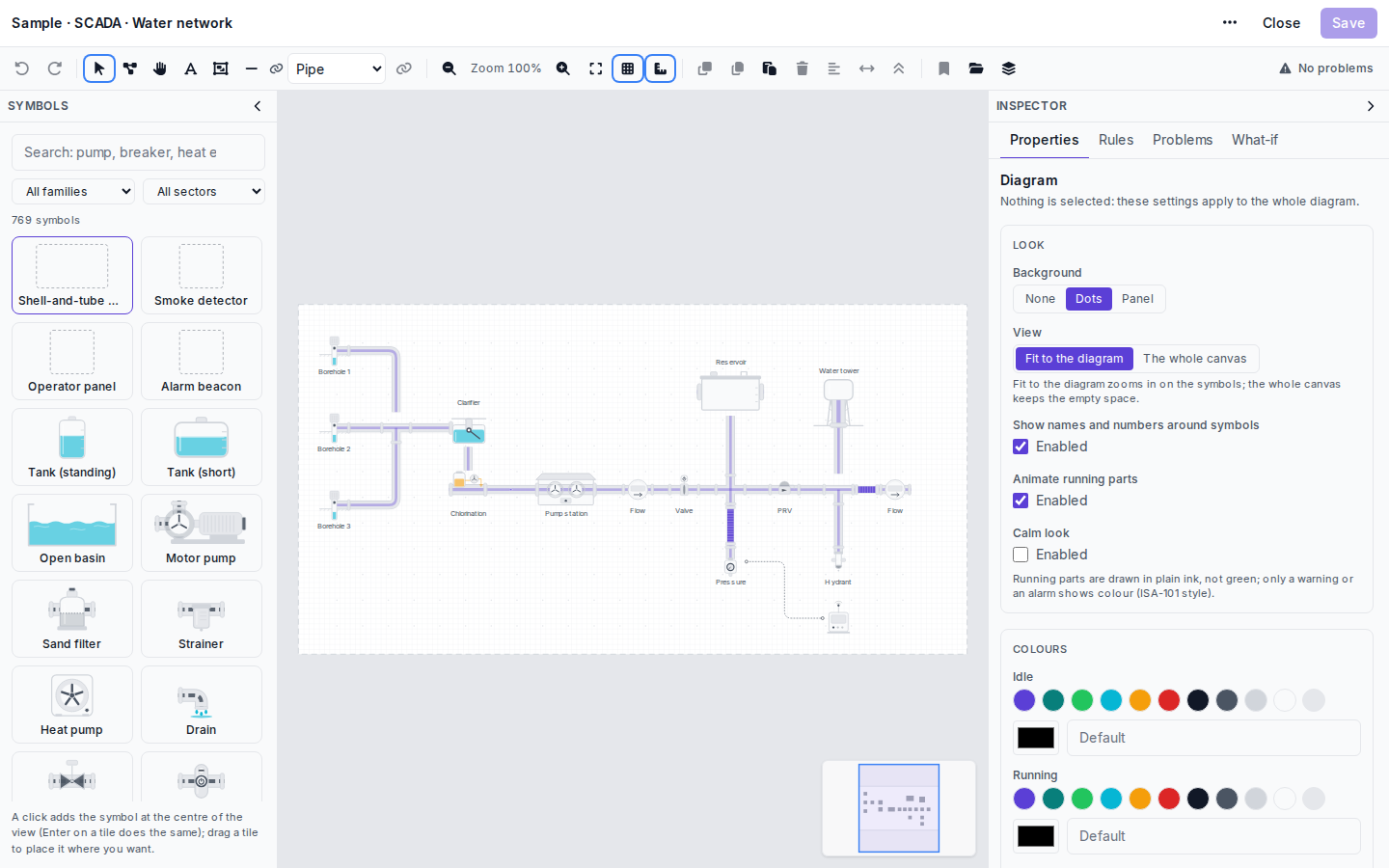 Von links nach rechts: Drei Brunnen speisen einen Klärbecken, danach folgen Chlorung und Pumpstation. Nach der Station kommen ein Durchflussmesser, ein Ventil, die Abzweigung zum Hochbehälter, ein Druckminderventil, die Abzweigung zum Wasserturm und am Ende ein zweiter Durchflussmesser. Der Druckpunkt und der Hydrant hängen unterhalb der Hauptleitung, und die gepunktete Linie verläuft vom Druckpunkt zu einem kleinen Schaltschrank.Alles hier stammt aus dem Kernset (Brunnen, Klärbecken, Chlorator, Pumpstation, PRV, Hydrant und Wasserturm gehören alle zur Familie Water network), daher lässt sich die Zeichnung in jedem Arbeitsbereich mit SCADA-Modul öffnen.Wenn nichts ausgewählt ist, zeigt der Inspektor rechts die Einstellungen für die gesamte Zeichnung. Ich behalte den Punkt-Hintergrund und Fit to the diagram bei, sodass eine Karte auf die Symbole zoomt und nicht auf leere Fläche. Calm look ist ausgeschaltet, weil es eine Demo ist und die Leute Farbe mögen. Auf einem echten Leitwarten-Bildschirm würde ich es einschalten. Die Werkzeugleiste zeigt No problems; wenn nicht, sagt der Reiter Problems, was falsch ist, zum Beispiel eine Verbindung, die an einem Symbol endet, das nicht mehr auf der Zeichenfläche ist.Die Zeichnung selbst enthält keine Gerätedaten. Die Symbole erhalten ihre Werte nach dem Speichern über die Views des Geräts oder der Anlage: Binding symbols to live data.
I have been drawing sample screens for our demo workspace since 2.0. The water network is the one people ask about most, so here it is in the editor.
Left to right: three boreholes feed a clarifier, then chlorination and the pump station. After the station come a flow meter, a valve, the branch up to the reservoir, a pressure-reducing valve, the branch to the water tower and a second flow meter at the end. The pressure point and the hydrant hang below the main line, and the dotted line runs from the pressure point to a small cabinet.
Everything here is from the core set (borehole, clarifier, chlorinator, pump station, PRV, hydrant and water tower are all in the Water network family), so the drawing opens in any workspace that has the SCADA module.
With nothing selected, the inspector on the right shows the settings for the whole drawing. I keep the dots background and Fit to the diagram, so a card zooms in on the symbols and not on empty canvas. Calm look is off because this is a demo and people like colour. On a real control room screen I would turn it on. The toolbar says No problems; when it does not, the Problems tab tells you what is wrong, for example a connection that ends on a symbol that is no longer on the canvas.
The drawing itself holds no device data. The symbols get their values on the device’s or site’s Views after saving: Binding symbols to live data.
Von English mit KI übersetzt ·
Das kommt unserer Situation ziemlich nahe: zwei Bohrbrunnen und sechs Pumpstationen, die alle gleich aussehen. Brauche ich sechs Zeichnungen?
This is close to what we have, two boreholes and six pump stations that all look the same. Do I need six drawings?
Von English mit KI übersetzt ·
Eine reicht aus. Jedes Gerät behält seine eigenen Verbindungen. Wenn die sechs Stationen ein Geräteprofil teilen, öffnen Sie das Profil, wählen Sie in seiner Kopfzeile Ansichten und binden Sie die Zeichnung in einem Schritt an alle seine Geräte. Ein Haken: Im Profil selbst wird nichts gespeichert, daher muss eine später hinzugefügte siebte Station den Vorgang erneut durchlaufen oder manuell eine Ansicht zugewiesen bekommen. Eine Zeichnung für viele Orte
One is enough. Each device keeps its own connections. If the six stations share a device profile, open the profile, choose Views in its header and bind the drawing to all of its devices in one go. One catch: nothing is stored on the profile itself, so a seventh station added later needs the run again or a view attached by hand. One drawing for many places
Von English mit KI übersetzt ·
Frage eines Studierenden: Warum befindet sich das PRV hinter dem Speicherzweig und nicht direkt nach der Pumpstation?
Student question: why is the PRV after the reservoir branch and not right after the pump station?
Von English mit KI übersetzt ·
In diesem Beispiel zweigt der Reservoirstrang vor dem PRV ab, sodass das Reservoir den Druck der Pumpen erhält. Das PRV senkt den Druck für alles, was danach kommt, was in der Zeichnung auch den Turmstrang und den Hydranten umfasst. Es handelt sich jedoch um ein Demo-Layout, das ich gezeichnet habe, um die Symbole zu zeigen, nicht um eine hydraulische Auslegung. Bitte betrachte es nicht als Vorlage dafür, wie ein Netz aufgebaut werden sollte.
In this sample the reservoir branch takes off before the PRV, so the reservoir gets the pumps‘ pressure. The PRV lowers the pressure for everything after it, which in the drawing includes the tower branch and the hydrant. But it is a demo layout I drew to show the symbols, not a hydraulic design, so please do not take it as how a network should be built.
Von English mit KI übersetzt ·
Fair enough, danke für die Antwort!
Fair enough, thanks for answering!
Von English mit KI übersetzt ·
Wird der Durchflusspfeil an den Rohren pro Rohr eingestellt oder für die gesamte Zeichnung?
Is the flow arrow on the pipes set per pipe or for the whole drawing?
Von English mit KI übersetzt ·
Pro Verbindung. Wählen Sie die Leitung aus und aktivieren Sie im Inspektor das Kontrollkästchen Flusspfeil. Standardmäßig ist es deaktiviert.
Per connection. Select the pipe and tick Flow arrow in the inspector. It is off by default.
Von English mit KI übersetzt ·
Eine ruhige Darstellung war das Erste, was ich für unseren Netzwerkbildschirm aktiviert habe. Die diensthabenden Bediener sagten, die alte Übersicht sehe aus wie ein Weihnachtsbaum.
Calm look was the first thing I switched on for our network screen. The duty operators said the old overview looked like a Christmas tree.
- Du musst angemeldet sein, um auf dieses Thema antworten zu können.
Mitdiskutieren
Melde dich an, um Fragen zu stellen und zu beantworten, hilfreiche Beiträge mit „Gefällt mir“ zu markieren und die Antwort zu kennzeichnen, die dein Problem gelöst hat. Jeder Beitrag bringt Punkte und Stufen.